So installieren Sie eine eSIM auf dem iPhone (Schritt für Schritt)
Die Installation einer eSIM auf dem iPhone dauert etwa 3 Minuten. Hier ist der genaue Ablauf für alle unterstützten Modelle und was zu tun ist, wenn es nicht…
Welche iPhones unterstützen eSIM?
Alle iPhones ab dem XS und XR unterstützen eSIM. Das umfasst jedes iPhone, das seit 2018 auf den Markt gekommen ist. Ein modellspezifischer Hinweis: iPhone 14 und neuere Modelle, die in den Vereinigten Staaten verkauft werden, haben überhaupt keinen physischen SIM-Steckplatz, sondern nur eSIM. Wenn du ein US-Modell des iPhone 14 oder neuer gekauft hast, ist eSIM deine einzige Option, was auch bedeutet, dass es bereits für die Nutzung von eSIM freigeschaltet ist.
So prüfen Sie die Kompatibilität: Gehen Sie zu „Einstellungen“ > „Allgemein“ > „Über“ und scrollen Sie nach unten. Wenn Sie „Verfügbare SIM-Karte“ oder einen eSIM-Abschnitt sehen, ist alles in Ordnung. Wenn Sie keinen Hinweis auf eSIM sehen, unterstützt Ihr Telefon diese Funktion entweder nicht oder wurde mit einer Netzbetreiber-Sperre verkauft.
Eine Voraussetzung: Ihr Telefon muss netzbetreiberunabhängig sein
Wenn du dein iPhone über einen Mobilfunkanbieter im Rahmen eines Ratenzahlungsplans gekauft hast, ist es möglicherweise an diesen Anbieter gebunden. Ein gesperrtes Telefon lehnt eSIM-Profile anderer Anbieter ab. Erkundige dich vor dem Kauf einer Reise-eSIM bei deinem Mobilfunkanbieter nach dem Entsperrstatus. Die meisten Anbieter entsperren Telefone nach Ablauf der Vertragslaufzeit oder des Ratenzahlungsplans.
Installation über QR-Code
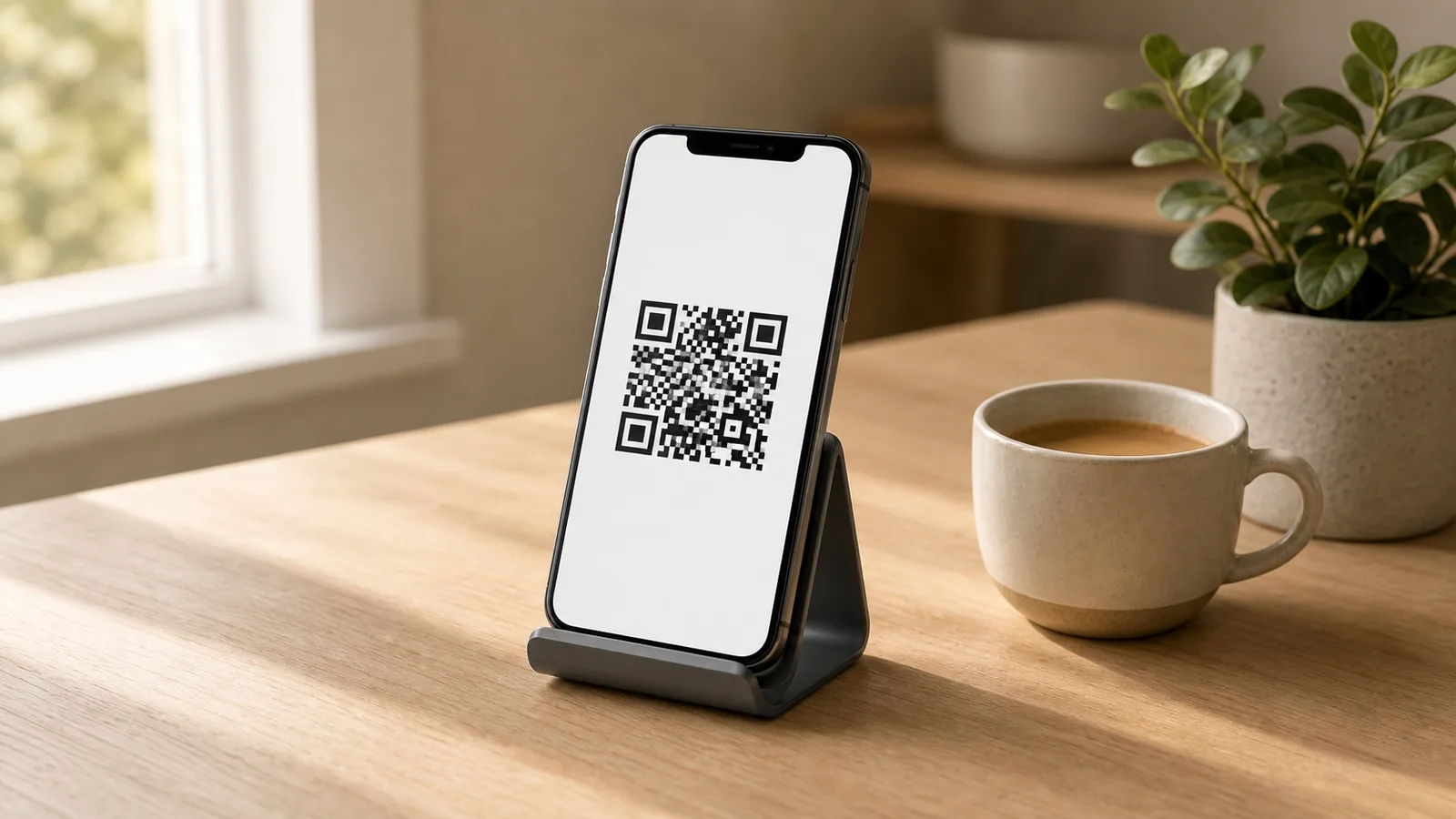
Dies ist die Standardmethode, die von den meisten eSIM-Anbietern verwendet wird. Nach dem Kauf eines Tarifs erhalten Sie einen QR-Code per E-Mail oder in der App des Anbieters.
- Gehen Sie zu „Einstellungen“ > „Mobilfunk“ (oder „Mobilfunkdienst“ bei Handys außerhalb der USA).
- Tippen Sie auf „Mobilfunkvertrag hinzufügen“ oder „eSIM hinzufügen“.
- Wählen Sie „QR-Code verwenden“ und scannen Sie den Code Ihres Anbieters.
- Befolgen Sie die Anweisungen auf dem Bildschirm. Sie werden aufgefordert, dem Tarif einen Namen zu geben (etwa „Reise-eSIM“ ist geeignet).
- Wenn Sie gefragt werden, welche Leitung für Daten verwendet werden soll, wählen Sie die Reise-eSIM aus. Behalten Sie Ihren Heimat-Tarif als primäre Leitung bei.
- Aktiviere Datenroaming für die Reise-eSIM, wenn sie für den internationalen Gebrauch bestimmt ist.
Installation über die App des Anbieters
Bei einigen Anbietern (Airalo, Holafly und anderen) kannst du den Tarif direkt über deren Apps kaufen und installieren. Lade die App herunter, kaufe den Tarif darin und die Installation erfolgt automatisch. Gleiches Ergebnis, weniger Schritte.
Tipps für eine reibungslose Einrichtung
Führen Sie dies vor Ihrer Reise über WLAN durch. Die meisten eSIM-Aktivierungen erfordern eine Internetverbindung, um abgeschlossen zu werden. Wenn Sie warten, bis Sie gelandet sind und kein WLAN haben, kann die Installation fehlschlagen.
Stellen Sie Ihre Reise-eSIM als sekundäre Datenverbindung ein. Lassen Sie Ihren Heimat-Tarif aktiv, damit Sie Anrufe und Nachrichten empfangen können. Wählen Sie unter „Mobilfunkdaten“ die Reise-eSIM aus. Deaktivieren Sie „Wechsel zwischen Mobilfunkdaten zulassen“, wenn Sie nicht möchten, dass das Telefon automatisch auf Ihren Heimat-Tarif zurückgreift (was Roaming-Gebühren verursachen könnte).
Jeder QR-Code kann nur einmal verwendet werden. Wenn du die eSIM auf einem neuen Gerät neu installieren musst, benötigst du einen neuen QR-Code vom Anbieter.
Was tun, wenn die Installation fehlschlägt
Überprüfen Sie zunächst das Aktivierungsfenster. Einige eSIM-Tarife verfallen, wenn sie nicht innerhalb von 30 Tagen nach dem Kauf aktiviert werden. Wenn Sie den Tarif Monate im Voraus gekauft und nie aktiviert haben, könnte dies das Problem sein.
Starten Sie Ihr Telefon neu und versuchen Sie es erneut. Vorübergehende Verbindungsprobleme sind die Ursache für die meisten Installationsfehler.
Wenn der QR-Code nicht einwandfrei gescannt werden kann (schlechte Beleuchtung, Spiegelungen auf dem Bildschirm), fragen Sie den Anbieter nach dem manuellen Aktivierungscode. Die meisten stellen eine SM-DP+-Adresse und einen Aktivierungscode zur Verfügung, den Sie manuell eingeben können.
Immer noch Probleme? Wenden Sie sich an den Kundendienst des Anbieters. Die Lösung ist fast immer ein neuer QR-Code.
Häufig gestellte Fragen
Welche iPhones unterstützen eSIM?+
Alle iPhone-Modelle ab dem XS und XR, also alle seit 2018 erschienenen Modelle. Das iPhone 14 und alle nachfolgenden Modelle, die in den Vereinigten Staaten verkauft werden, sind reine eSIM-Geräte und verfügen über keinerlei physischen SIM-Kartensteckplatz.
Wie installiere ich eine eSIM auf dem iPhone?+
Gehe zu „Einstellungen“, dann zu „Mobilfunk“, tippe auf „eSIM hinzufügen“ oder „Mobilfunkvertrag hinzufügen“, wähle „QR-Code verwenden“ und scanne den Code deines Anbieters. Gib dem Vertrag einen Namen, wähle ihn für die Datenverbindung aus und aktiviere „Datenroaming“ für die Nutzung im Ausland. Führe diese Schritte über WLAN durch, bevor du verreist.
Was soll ich tun, wenn die Installation der eSIM auf meinem iPhone fehlschlägt?+
Überprüfen Sie, ob das Aktivierungsfenster des Tarifs noch nicht abgelaufen ist, starten Sie Ihr Telefon neu und versuchen Sie es erneut. Sollte der QR-Code nicht gescannt werden können, fragen Sie den Anbieter nach der manuellen SM-DP+-Adresse und dem Aktivierungscode. Sollte dies weiterhin nicht funktionieren, fordern Sie einen neuen QR-Code an.