Comment installer une eSIM sur un iPhone (étape par étape)
L'installation d'une eSIM sur un iPhone prend environ 3 minutes. Voici la procédure exacte pour tous les modèles pris en charge, ainsi que la marche à suivre…
Quels sont les iPhone compatibles avec l'eSIM ?
Tous les iPhone à partir des modèles XS et XR prennent en charge l'eSIM. Cela concerne tous les iPhone commercialisés depuis 2018. Remarque spécifique à certains modèles : les iPhone 14 et modèles ultérieurs vendus aux États-Unis ne disposent d'aucun emplacement pour carte SIM physique, mais uniquement d'une eSIM. Si vous avez acheté un iPhone 14 ou un modèle plus récent destiné au marché américain, l'eSIM est votre seule option, ce qui signifie également qu'il est déjà débloqué pour l'utilisation de l'eSIM.
Pour vérifier la compatibilité : rendez-vous dans Réglages > Général > À propos et faites défiler vers le bas. Si vous voyez « SIM disponible » ou une section eSIM, tout va bien. Si vous ne voyez aucune mention de l'eSIM, soit votre téléphone ne la prend pas en charge, soit il a été vendu verrouillé sur un opérateur.
Une condition : votre téléphone doit être débloqué
Si vous avez acheté votre iPhone auprès d'un opérateur dans le cadre d'un plan de paiement, il est peut-être verrouillé sur cet opérateur. Un téléphone verrouillé rejettera les profils eSIM d'autres fournisseurs. Vérifiez auprès de votre opérateur le statut de déverrouillage avant d'acheter une eSIM de voyage. La plupart des opérateurs déverrouillent les téléphones une fois la période de contrat ou le plan de paiement terminé.
Installation via un code QR
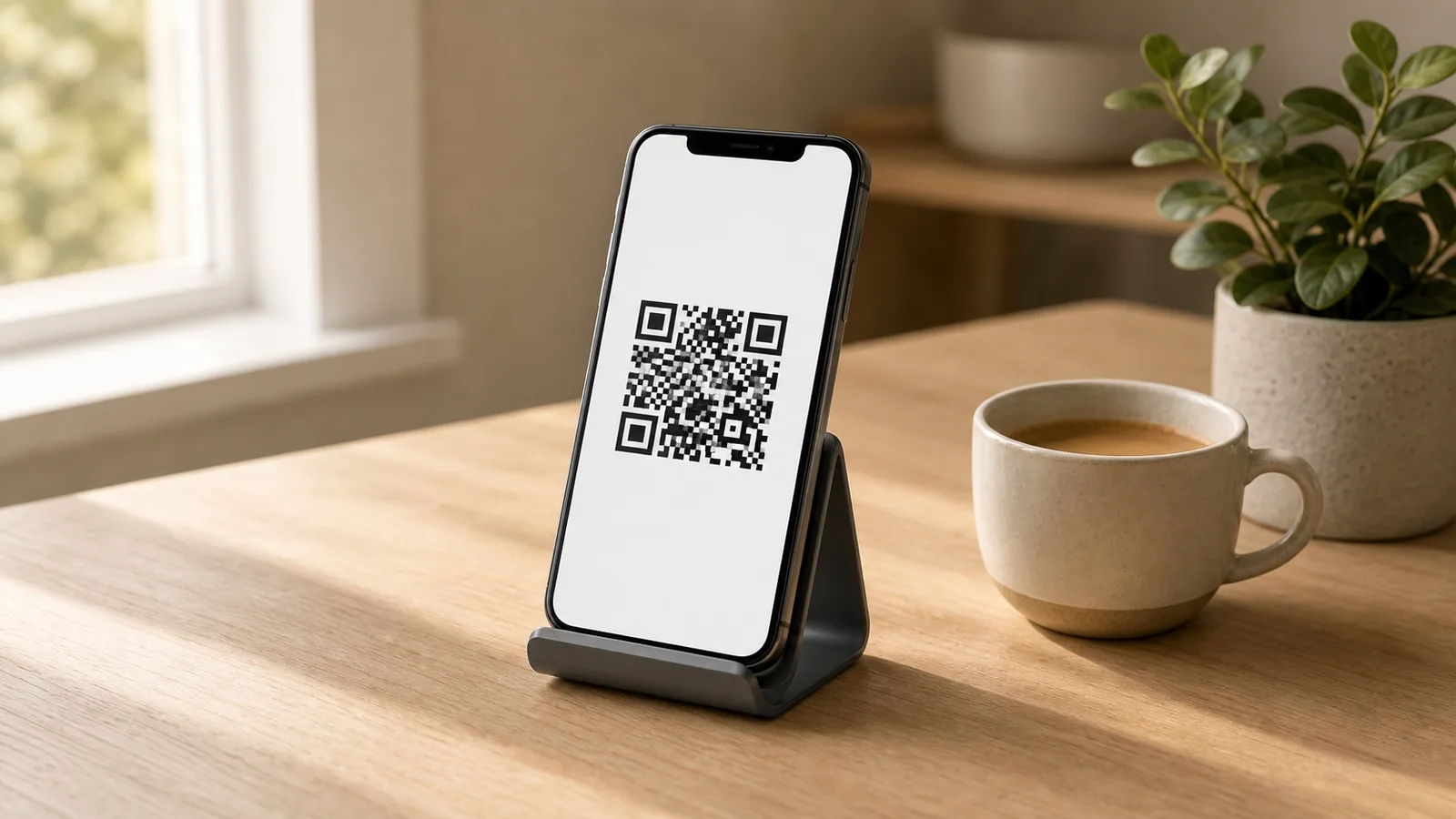
Il s'agit de la méthode standard utilisée par la plupart des fournisseurs d'eSIM. Après avoir souscrit un forfait, vous recevez un code QR par e-mail ou dans l'application du fournisseur.
- Allez dans Réglages > Réseau cellulaire (ou Service mobile sur les téléphones hors États-Unis).
- Appuyez sur « Ajouter un forfait cellulaire » ou « Ajouter une eSIM ».
- Sélectionnez « Utiliser le code QR » et scannez le code fourni par votre fournisseur.
- Suivez les instructions à l'écran. Il vous sera demandé de nommer le forfait (une appellation telle que « eSIM de voyage » convient).
- Lorsqu'on vous demande quelle ligne utiliser pour les données, sélectionnez l'eSIM de voyage. Conservez votre forfait habituel comme ligne principale.
- Activez l'itinérance de données pour l'eSIM de voyage si celle-ci est destinée à un usage international.
Installation via l'application de l'opérateur
Certains opérateurs (Airalo, Holafly et d'autres) vous permettent d'acheter et d'installer directement via leurs applications. Téléchargez l'application, achetez le forfait à l'intérieur, et l'installation se fait automatiquement. Même résultat, moins d'étapes.
Conseils pour une configuration sans encombre
Effectuez cette opération via le Wi-Fi avant de partir. La plupart des activations d'eSIM nécessitent une connexion Internet pour être menées à bien. Si vous attendez d'avoir atterri et que vous n'avez pas de Wi-Fi, l'installation risque d'échouer.
Configurez votre eSIM de voyage comme ligne de données secondaire. Gardez votre forfait habituel actif afin de pouvoir recevoir des appels et des messages. Sous « Données cellulaires », sélectionnez l'eSIM de voyage. Désactivez l'option « Autoriser le basculement des données cellulaires » si vous ne souhaitez pas que le téléphone bascule automatiquement vers votre forfait habituel (ce qui pourrait entraîner des frais d'itinérance).
Chaque code QR ne peut être utilisé qu'une seule fois. Si vous devez réinstaller l'eSIM sur un nouvel appareil, vous aurez besoin d'un nouveau code QR fourni par l'opérateur.
Que faire si l'installation échoue
Vérifiez d'abord la période d'activation. Certains forfaits eSIM expirent s'ils ne sont pas activés dans les 30 jours suivant l'achat. Si vous avez acheté le forfait plusieurs mois à l'avance et que vous ne l'avez jamais activé, cela peut être la cause du problème.
Redémarrez votre téléphone et réessayez. La plupart des échecs d'installation sont dus à des problèmes de connexion temporaires.
Si le code QR ne se lit pas correctement (mauvais éclairage, reflets sur l'écran), demandez au fournisseur le code d'activation manuel. La plupart fournissent une adresse SM-DP+ et un code d'activation que vous pouvez saisir manuellement.
Toujours bloqué ? Contactez le service d'assistance du fournisseur. La solution consiste presque toujours à obtenir un nouveau code QR.
Questions fréquentes
Quels sont les modèles d'iPhone compatibles avec l'eSIM ?+
Tous les iPhone à partir des modèles XS et XR, soit tous les modèles commercialisés depuis 2018. Les iPhone 14 et modèles ultérieurs vendus aux États-Unis sont exclusivement équipés d'une eSIM et ne disposent d'aucun emplacement pour carte SIM physique.
Comment installer une eSIM sur un iPhone ?+
Allez dans Réglages, puis Réseau cellulaire, appuyez sur « Ajouter une eSIM » ou « Ajouter un forfait cellulaire », choisissez « Utiliser un code QR », puis scannez le code fourni par votre opérateur. Donnez un nom au forfait, sélectionnez-le pour les données et activez l'itinérance des données pour une utilisation à l'étranger. Effectuez cette opération via le Wi-Fi avant de partir en voyage.
Que dois-je faire si l'installation de l'eSIM échoue sur mon iPhone ?+
Vérifiez que la période d'activation du forfait n'est pas expirée, redémarrez votre téléphone et réessayez. Si le code QR ne peut pas être scanné, demandez à l'opérateur l'adresse SM-DP+ et le code d'activation manuels. Si cela ne fonctionne toujours pas, demandez un nouveau code QR.