Главная/Блог о путешествиях eSIM
Как активировать eSIM на iPhone: установка и настройка eSIM для поездки (2026)
Установите eSIM на iPhone до поездки: через приложение, QR-код или вручную. Как включить её за границей и что делать, если eSIM не работает.
Краткий ответ
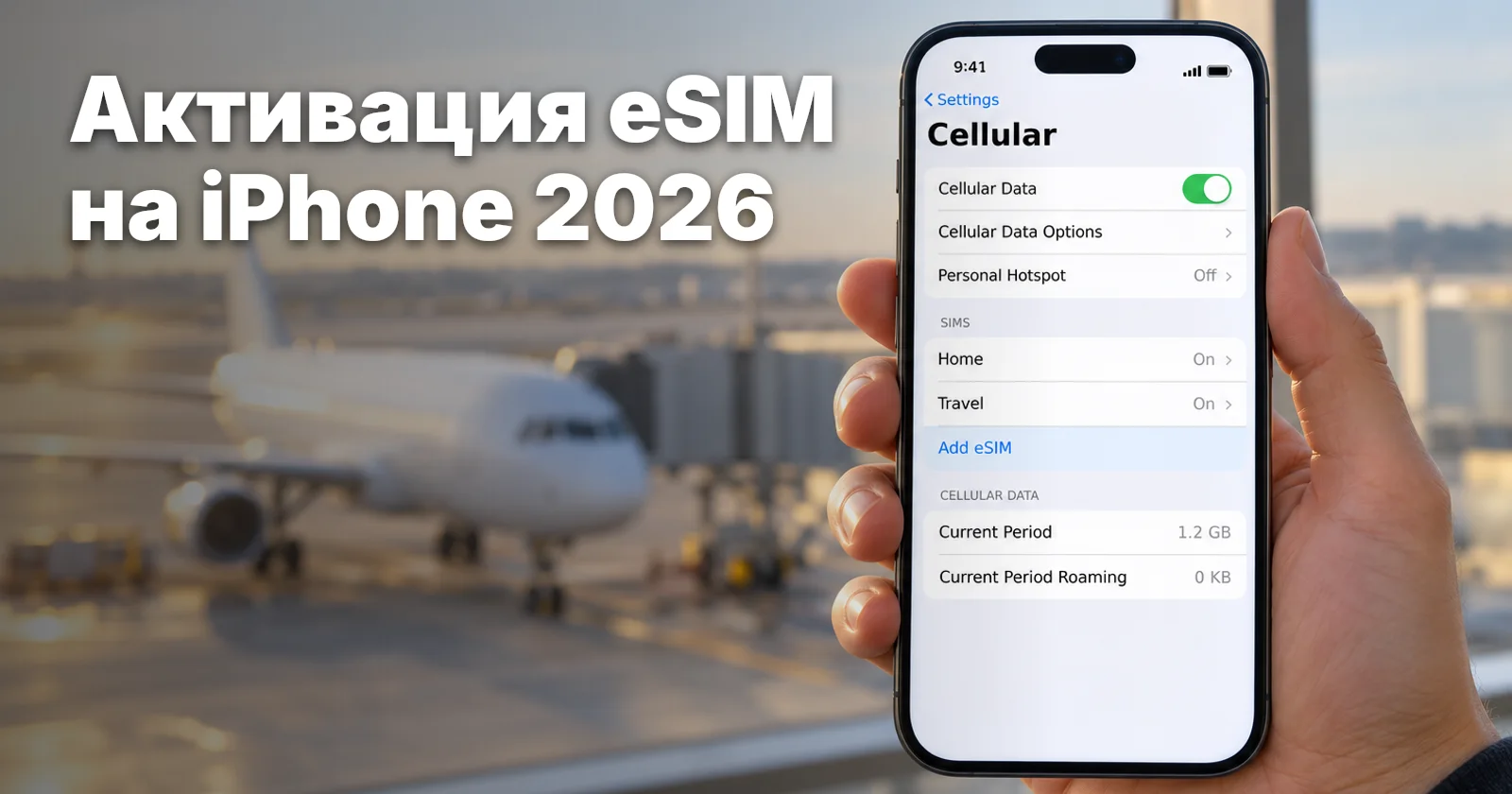
Как активировать eSIM на iPhone: нажмите кнопку установки в приложении провайдера или наведите камеру на его QR-код в разделе Настройки > Сотовая связь > Добавить eSIM, пока вы ещё дома и подключены к Wi-Fi. Когда приземлитесь, включите этот номер и выберите его в пункте Сотовые данные. Большинство тарифов запускаются только в этот момент.
eSIM для поездки уже оплачена, до вылета несколько дней. Вы открываете настройки iPhone, а там QR-код от провайдера, который нужно отсканировать, второй номер рядом с домашним и переключатели, которых вы ни разу не касались. Один неверный переключатель, и за границей интернет пойдёт через домашний тариф, а там может набежать плата за роуминг.
Активировать eSIM на iPhone несложно, главное соблюсти порядок действий: тогда связь заработает с первого часа за границей. Сначала проверьте, что ваш iPhone поддерживает eSIM и не привязан к оператору. Затем установите eSIM одним из четырёх способов (в помощь будет официальное видео Apple) и настройте её для поездки.
В конце разберём, что делать, если iPhone пишет «Нет сети», и как удалить eSIM, когда вернётесь домой. Если это ваша первая eSIM, наш гид что такое eSIM объясняет, как работает эта технология.
В этой статье
- Какие iPhone поддерживают eSIM: iPhone XR, XS и новее, без привязки к оператору
- Как добавить eSIM на iPhone: четыре способа установки
- Установить дома, включить по прилёте: когда настраивать eSIM для поездки
- Как включить eSIM на iPhone: настройки для поездки
- eSIM не работает на iPhone: «Нет сети» и зависшая активация
- Как удалить eSIM с iPhone после поездки
Какие iPhone поддерживают eSIM: iPhone XR, XS и новее, без привязки к оператору
eSIM поддерживают все iPhone начиная с XR и XS: Apple перечисляет iPhone XS, iPhone XS Max, iPhone XR «или более поздние модели». Сюда входят серии с 11 по 17 и 16e, а также 17e, iPhone Air, 18 Pro и 18 Pro Max. Среди моделей, которые продаются в материковом Китае, eSIM есть только у этих четырёх. iPhone X, iPhone 8 и более старые модели работают только с картой nano-SIM.
У iPhone 14 и новее, купленных в США, нет лотка для SIM-карты, и они работают только с eSIM. Модели с лотком работают и с eSIM, и с физической SIM-картой, а что из них лучше подойдёт для вашей поездки, объясняет статья eSIM или физическая SIM-карта.
Для туристической eSIM другой компании iPhone также не должен быть привязан к вашему оператору. Откройте Настройки > Основные > Об этом устройстве и посмотрите строку Блокировка оператором: надпись «SIM без ограничений» значит, что телефон разблокирован. Apple снять блокировку не может. Это делает только ваш оператор, и иногда на это уходит несколько дней.
Список неполный. Если вашей модели здесь нет, проверьте настройки телефона или наберите *#06# и посмотрите, есть ли там EID.
Apple44 модели
- iPhone 18 Pro Max
- iPhone 18 Pro
- iPhone 17 Pro Max
- iPhone 17 Pro
- iPhone 17
- iPhone 17e
- iPhone Air
- iPhone 16 Pro Max
- iPhone 16 Pro
- iPhone 16 Plus
- iPhone 16
- iPhone 16e
- iPhone 15 Pro Max
- iPhone 15 Pro
- iPhone 15 Plus
- iPhone 15
- iPhone 14 Pro Max
- iPhone 14 Pro
- iPhone 14 Plus
- iPhone 14
- iPhone 13 Pro Max
- iPhone 13 Pro
- iPhone 13 mini
- iPhone 13
- iPhone 12 Pro Max
- iPhone 12 Pro
- iPhone 12 mini
- iPhone 12
- iPhone 11 Pro Max
- iPhone 11 Pro
- iPhone 11
- iPhone XS Max
- iPhone XS
- iPhone XR
- iPhone SE 3 (2022)
- iPhone SE 2 (2020)
- iPad Pro 11-inch (1st Gen or later)
- iPad Pro 12.9-inch (3rd Gen or later)
- iPad Air (3rd Gen or later)
- iPad (7th Gen or later)
- iPad mini (5th Gen or later)
- Apple Watch Series 3–10 (GPS + Cellular)
- Apple Watch Ultra 1 & 2
- Apple Watch SE (All Gen)
На Samsung, Pixel или Xiaomi меню устроены иначе, поэтому вам нужна инструкция как установить eSIM на Android.
Как добавить eSIM на iPhone: четыре способа установки
Установить eSIM на iPhone можно четырьмя способами: через приложение провайдера, по QR-коду, вводом данных вручную или по ссылке. Какой из них подойдёт вам, зависит от того, что провайдер пришлёт после покупки.
В зависимости от языка и региона iPhone пункт Сотовая связь может называться Мобильные данные, а в старых версиях iOS вместо Добавить eSIM написано Добавить сотовый тариф.
Если в разделе Настройки > Сотовая связь > Добавить eSIM ваш iPhone показывает пункт Варианты для путешествий (View Travel Options), руководство пользователя iPhone от Apple называет его одним из способов установить eSIM для поездки.
Как настроить eSIM на iPhone, показывает официальное видео службы поддержки Apple.
Установка из приложения провайдера в одно касание
Приложение туристической eSIM может установить её за вас: не нужно ни сканировать QR-код, ни вводить коды. В приложении Airalo для этого есть кнопка Start installation («Начать установку»).
Подтверждение: Airalo пишет, что eSIM можно установить из приложения кнопкой Start installation
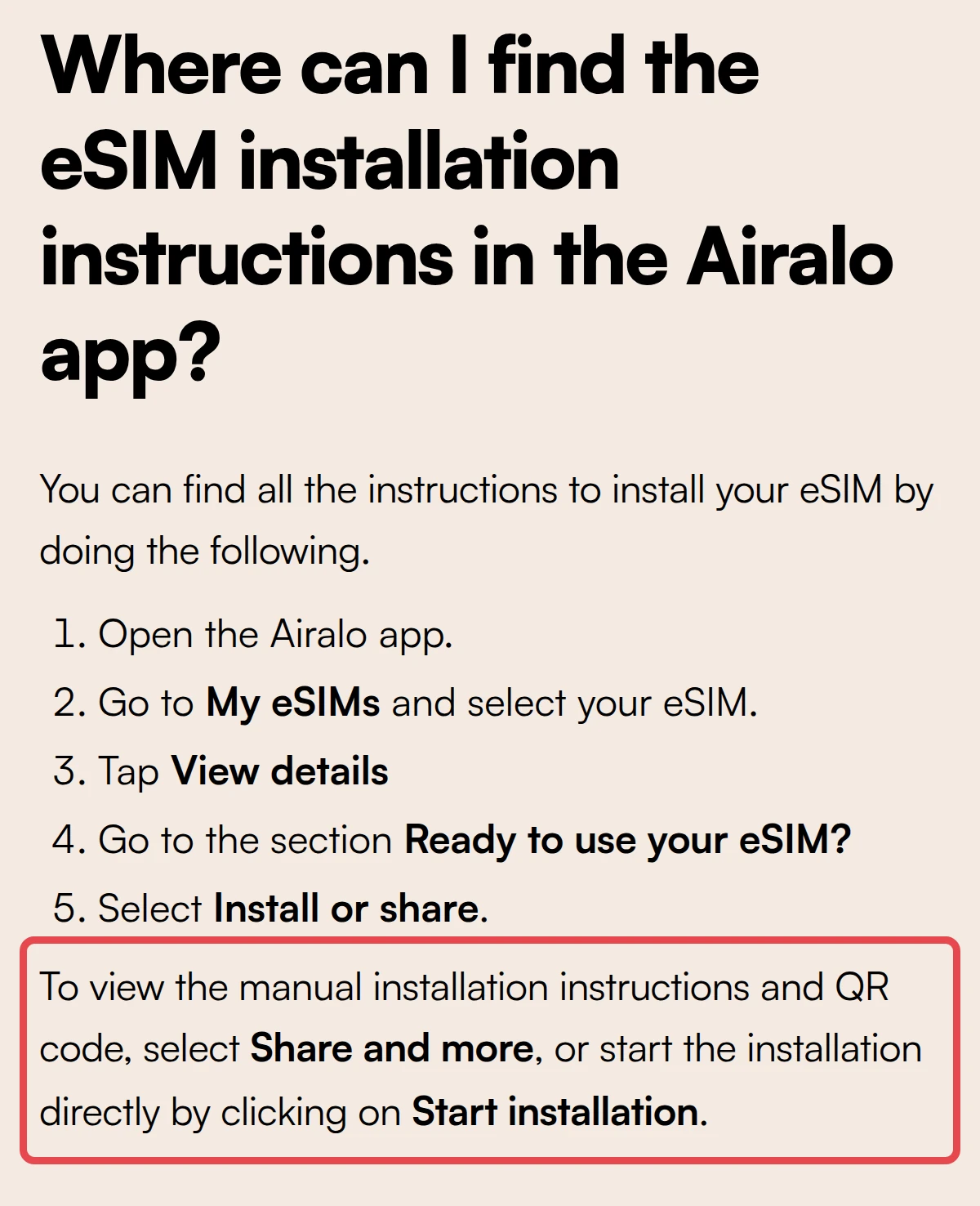
- В приложении Airalo откройте My eSIMs («Мои eSIM»).
- Выберите свою eSIM.
- Нажмите View details («Подробнее»).
- Нажмите Install or share («Установить или поделиться»).
- Нажмите Start installation («Начать установку»).
- Нажимайте Продолжить, пока не начнётся активация.
- Разрешите активацию eSIM, если iPhone спросит.
- Когда всё закончится, нажмите Готово. Это может занять несколько минут.
- Если Airalo спросит, на месте ли вы, а вы ещё не прилетели, нажмите Connect Later («Подключиться позже»).
Airalo называет этот прямой способ самым быстрым. Цены, тарифы и отзывы покупателей собраны в моём обзоре Airalo eSIM.
У Nomad кнопка называется иначе:
- Откройте приложение Nomad.
- Выберите свою eSIM.
- Нажмите Add eSIM to Your Phone («Добавить eSIM на телефон»).
- Следуйте инструкциям в приложении.
Тарифы и цены Nomad разобраны в моём обзоре Nomad eSIM.
Как добавить eSIM по QR-коду
QR-код провайдера добавляется через приложение «Настройки», где его считывает камера iPhone:
- Откройте Настройки.
- Нажмите Сотовая связь.
- Нажмите Добавить eSIM. Возможно, сначала нужно нажать Другие варианты (Other Options).
- Нажмите Использовать QR-код.
- Наведите камеру на код.
- Введите код подтверждения, если провайдер его дал.
- Нажмите Продолжить.
Подойдёт и приложение «Камера». Отсканируйте код и нажмите на уведомление Обнаружен сотовый тариф.
А если QR-код открыт на этом же iPhone? В iOS 17.4 и новее нажмите на код и удерживайте его в почтовом приложении по умолчанию или в браузере, затем нажмите Добавить eSIM. В справке Nomad есть ещё один способ: сохраните снимок экрана с кодом в «Фото», затем нажмите Использовать QR-код > Открыть Фото.
eSIM без QR-кода: адрес SM-DP+ и код активации
Для ручной установки камера не нужна, только две строки из письма или приложения провайдера.
- Откройте Настройки > Сотовая связь.
- Нажмите Добавить eSIM.
- Нажмите Использовать QR-код.
- Внизу экрана нажмите Ввести данные вручную.
- Вставьте Адрес SM-DP+.
- Вставьте Код активации.
- Поле Код подтверждения оставьте пустым, если провайдер не дал вам такой код.
- Нажмите Далее.
По возможности копируйте и вставляйте обе строки.
Ссылка для активации и активация через оператора
Некоторые провайдеры присылают вместо QR-кода ссылку. Она работает в iOS 17.4 и новее:
- Откройте сообщение на самом iPhone.
- Нажмите на ссылку.
- В окне Активировать новую eSIM нажмите Разрешить.
Домашний оператор тоже может отправить eSIM прямо на телефон: нажмите уведомление Сотовый тариф готов к установке, затем Продолжить. Некоторые операторы используют для этого своё приложение.
Быстрый перенос eSIM нужен для домашнего номера
Функция «Быстрый перенос eSIM» переводит номер телефона со старого iPhone на новый без звонка оператору, если оператор это поддерживает. На обоих телефонах нужны:
- один и тот же Аккаунт Apple
- включённый Bluetooth
- iOS 18.4 или новее
Когда тариф на новом iPhone активируется, старая SIM-карта перестаёт работать.
Установить дома, включить по прилёте: когда настраивать eSIM для поездки
Установите eSIM для поездки дома до вылета, а включите её, когда приземлитесь. Я советую именно такой порядок, потому что для загрузки eSIM нужно рабочее подключение, а сразу после посадки его может не быть. У Airalo большинство тарифов запускаются, только когда eSIM подключается к мобильной сети в зоне покрытия, поэтому ранняя установка обычно не отнимает дни тарифа.
Подтверждение: Airalo пишет, что большинство тарифов запускаются, когда eSIM подключается к сети в зоне покрытия
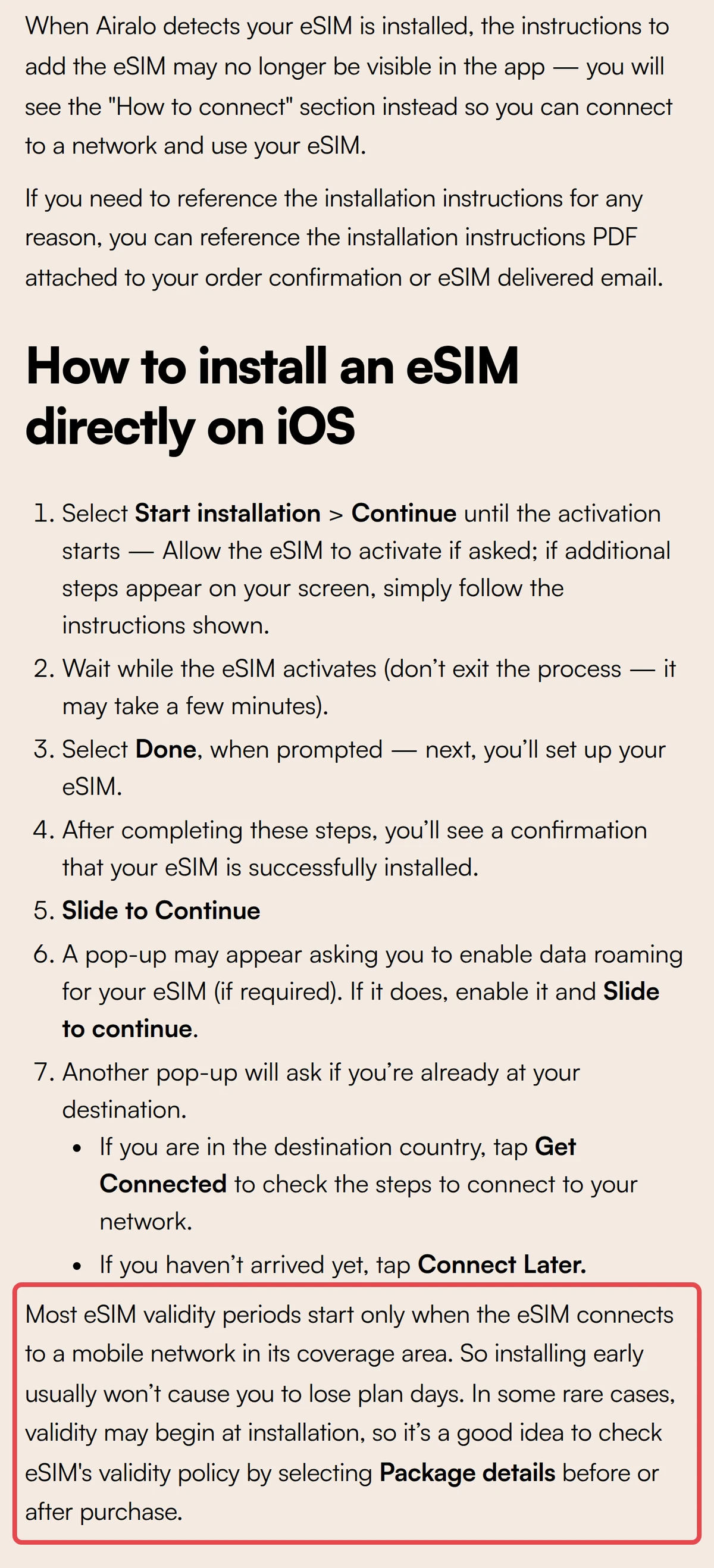
В редких случаях тариф Airalo запускается сразу при установке. У Nomad тариф обычно запускается при подключении к сети. У других провайдеров свои правила, поэтому проверьте, когда начинается срок действия вашего тарифа; в приложении Airalo это указано в разделе Package details («Детали пакета»).
Holafly предупреждает: региональный или глобальный тариф, в который входит и ваша домашняя страна, может начать отсчёт дней ещё дома, как только подключится к местной сети. Поэтому Holafly советует устанавливать такой тариф только за день до поездки.
Установка и активация eSIM на iPhone не одно и то же. Airalo помечает eSIM как Installed («Установлена»), когда профиль уже на телефоне, и как In Use («Используется»), когда она подключилась к мобильной сети и начала передачу данных.
Когда установка закончится, Apple предложит подписать оба номера, и названия вроде «Домашний» и «Поездка» помогут их различать. Затем вы выберете основной номер для звонков и сообщений и номера для iMessage и FaceTime. Оставьте основным домашний номер. Туристическая eSIM возьмёт на себя сотовые данные, только когда вы включите её за границей.
Руководство Apple по использованию eSIM в поездках описывает ещё один экран в iOS 26 и новее. Если вы купили туристическую eSIM до отъезда, iPhone может спросить, где вы собираетесь ею пользоваться: дома или в поездке.
Как включить eSIM на iPhone: настройки для поездки
Чтобы включить eSIM на iPhone, включите её номер и выберите его в пункте Сотовые данные. Полная настройка для поездки занимает девять шагов:
- В разделе Настройки > Сотовая связь нажмите на туристическую eSIM.
- Включите переключатель Включение этого номера.
- Нажмите Параметры данных.
- Включите Роуминг данных, если так советует провайдер.
- Вернитесь в раздел Сотовая связь и нажмите на домашний номер.
- В его разделе Параметры данных выключите Роуминг данных.
- Вернитесь в раздел Сотовая связь и нажмите Сотовые данные.
- Выберите туристическую eSIM.
- Выключите Переключение сотовых данных.
Руководство пользователя iPhone предупреждает: если пункт Переключение сотовых данных включён, iPhone использует любой из номеров в зависимости от покрытия, и при включённом роуминге данных вы можете заплатить за роуминг. В инструкции Airalo по настройке этот пункт выключают. Я тоже советую его выключить: так интернет остаётся на туристической eSIM.
Для туристического номера Nomad советует включить Роуминг данных после установки, а Airalo показывает нужную настройку в своём приложении.
В iOS 26 и новее по прилёте iPhone может показать Включение eSIM для путешествий. Нажмите и выберите Только карта eSIM для путешествий или Карта eSIM для путешествий и текущая карта eSIM. Если включены оба номера, интернет идёт через туристическую eSIM. Затем iPhone предложит включить режим экономии данных, и кнопка Не сейчас пропустит этот шаг.
Apple отмечает, что по домашней eSIM всё равно может списываться плата за роуминг, даже когда интернет идёт через туристическую eSIM. Если домашний номер оставить включённым, звонки и SMS на ваш номер будут до вас доходить. У AT&T, например, ответ на звонок на домашний номер за границей запускает Day Pass за 12,00 $ на этот день. Если домашний номер выключить, FaceTime и iMessage всё равно работают с вашим домашним номером.
В каждой поездке я раздаю интернет с телефона на ноутбук. Режим модема использует тот номер, через который идут сотовые данные. Поэтому, если для данных выбрана туристическая eSIM, ноутбук на раздаче работает на туристическом тарифе, а не на домашнем. Правила раздачи у каждого провайдера свои. Они указаны в описании вашего тарифа.
Когда вы вернётесь домой, iOS 26 и новее может сама выключить туристическую eSIM и снова включить домашнюю SIM-карту, в зависимости от страны или региона. Если этого не произошло, проверьте, что для домашнего номера включён пункт Включение этого номера, и выключите туристический номер.
eSIM не работает на iPhone: «Нет сети» и зависшая активация
Если eSIM не работает на iPhone, сначала проверьте три настройки из подготовки к поездке: номер, Сотовые данные и Роуминг данных. Если вверху экрана всё ещё видно Нет сети или Поиск, попробуйте пять способов от Apple:
- Включите Авиарежим на 15–30 секунд, затем выключите.
- В разделе Настройки > Сотовая связь выключите номер и включите снова.
- После посадки проверьте, что в разделе Настройки > Основные > Дата и время включён пункт Автоматически.
- Перезагрузите iPhone.
- В разделе Настройки > Основные > Об этом устройстве нажмите на версию рядом со строкой Оператор, чтобы проверить, нет ли обновления настроек оператора.
Затем откройте приложение провайдера. Airalo, например, может показать APN (настройку сети), который нужно ввести точно как написано, или сеть, которую нужно выбрать в разделе Выбор сети, выключив Автоматически.
Сообщение «Невозможно добавить eSIM» (eSIM cannot be added) или «Этот код больше недействителен» (This code is no longer valid) почти всегда значит, что eSIM уже установилась при первом сканировании, говорится в справке Holafly по настройке. Пока не сканируйте код повторно. Сначала поищите новый номер в разделе Настройки > Сотовая связь. У Nomad QR-код срабатывает только один раз.
Не удаляйте eSIM, чтобы решить проблему. Страница Apple об удалении eSIM не советует делать это при устранении неполадок, если только об этом не просит оператор.
Если активация зависла или номер всё равно не подключается, напишите в поддержку провайдера. Сообщите текст ошибки на экране и IMEI или EID: это идентификационные номера вашего iPhone в разделе Настройки > Основные > Об этом устройстве. В iOS 18 и новее приложение «Поддержка Apple» может провести дополнительную диагностику.
Как удалить eSIM с iPhone после поездки
Прежде чем удалить eSIM с iPhone после поездки, посмотрите, что на ней осталось. Если на тарифе остался трафик или вы, возможно, пополните его к следующей поездке, пока не удаляйте туристическую eSIM. Вместо этого выключите её номер. Тогда eSIM будет ждать в разделе Настройки > Сотовая связь рядом с домашним номером.
Когда тариф больше не нужен, по инструкции Apple хватит нескольких нажатий:
- Откройте Настройки.
- Нажмите Сотовая связь.
- Если это ваш единственный тариф, нажмите Удалить eSIM.
- Если тарифов несколько, нажмите на туристический тариф, затем Удалить тариф (Delete Plan).
Перед тем как продать iPhone, сдать его по программе обмена или отдать, Apple советует стереть eSIM.
Когда соберётесь в следующую поездку, сравните тарифы и найдите недорогую eSIM для своего направления.
Часто задаваемые вопросы
Можно ли самому добавить eSIM на iPhone?+
Да, настроить eSIM на iPhone можно самостоятельно: для туристической eSIM не нужно идти в салон связи или звонить оператору. Если установка в одно касание в приложении Airalo у вас не срабатывает, откройте My eSIMs > View details > Install or share и вместо Start installation нажмите Share and more («Поделиться и другое»). Там будут QR-код и инструкция для ручной установки, так что закончить настройку можно и без посторонней помощи.
Есть ли eSIM в iPhone 17 и iPhone 18 Pro?+
Да, iPhone 17, 17 Pro и 17 Pro Max поддерживают eSIM, кроме моделей, которые продаются в материковом Китае. Модели 17e, 18 Pro и 18 Pro Max поддерживают её и в материковом Китае. Если эти модели куплены в США, Канаде, Мексике, Японии или других местах из списка Apple, например в ОАЭ и Саудовской Аравии, у них нет лотка для SIM-карты и они работают только с eSIM. Модели, купленные в других местах за пределами материкового Китая, работают с eSIM и картой nano-SIM. iPhone Air работает только с eSIM, где бы вы его ни купили.
Сколько eSIM может быть на iPhone?+
По словам Apple, хранить можно восемь eSIM и больше, но одновременно работают только два номера. На iPhone 13 и новее, а также на iPhone SE (3-го поколения) оба номера могут быть eSIM. iPhone XR, XS, 11 и 12 работают с одной eSIM и одной физической SIM-картой. Даже если включены оба номера, сотовые данные в каждый момент идут только через один из них.
Как переключаться между SIM-картой и eSIM на iPhone?+
Откройте Настройки > Сотовая связь, нажмите на каждый номер и включите или выключите его переключателем «Включение этого номера». Пункт «Сотовые данные» определяет, через какой номер идёт интернет, а «Номер по умолчанию» определяет, с какого номера идут звонки и SMS. Обозначение, которое вы задали в пункте «Этикетка сотового тарифа», видно в приложениях «Телефон», «Сообщения» и «Контакты», так что вы всегда знаете, какой номер сейчас используется.
Можно ли установить eSIM на iPhone без Wi-Fi?+
Подключение к интернету нужно, но не обязательно Wi-Fi. iPhone загружает eSIM через Wi-Fi или сотовые данные, а Airalo просит стабильное подключение, лучше Wi-Fi. По словам Apple, в некоторых странах и регионах iPhone, которые работают только с eSIM, могут активироваться даже без сети Wi-Fi.
Что будет, если удалить eSIM на iPhone?+
eSIM исчезнет с телефона, и, по словам Apple, вам понадобится новая от оператора. Многие туристические eSIM нельзя установить повторно. Airalo пишет, что его eSIM обычно нельзя, а у Nomad это зависит от тарифа, поэтому перед удалением проверьте правило своего провайдера. Полный сброс работает иначе: когда вы стираете весь контент и настройки, iPhone даёт выбрать, стереть eSIM или оставить её.