如何在 iPhone 上安装 eSIM 卡(逐步进行)
在 iPhone 上安装 eSIM 约需 3 分钟。以下是所有支持机型的具体过程,以及失败后的处理方法。
哪些 iPhone 支持 eSIM?
从 iPhone XS 和 XR 开始,所有 iPhone 均支持 eSIM。这涵盖了 2018 年以来发布的每一款 iPhone。关于特定机型的说明:在美国销售的 iPhone 14 及后续机型完全没有实体 SIM 卡槽,仅支持 eSIM。如果您购买的是美国版 iPhone 14 或更新机型,eSIM 是您的唯一选择,这也意味着该设备已解锁并支持 eSIM 使用。
要检查兼容性:请进入“设置” > “通用” > “关于本机”,然后向下滚动。如果看到“可用 SIM 卡”或 eSIM 相关选项,说明您的手机支持 eSIM。如果未看到任何 eSIM 相关信息,则说明您的手机不支持 eSIM,或者该手机是运营商锁定的版本。
一个必要条件:您的手机必须已解锁
如果您是通过运营商分期付款购买的 iPhone,该设备可能被锁定在该运营商网络中。被锁定的手机将拒绝其他运营商的 eSIM 配置文件。在购买旅行 eSIM 之前,请向您的运营商确认解锁状态。大多数运营商会在合约期满或分期付款完成后解锁手机。
通过二维码安装
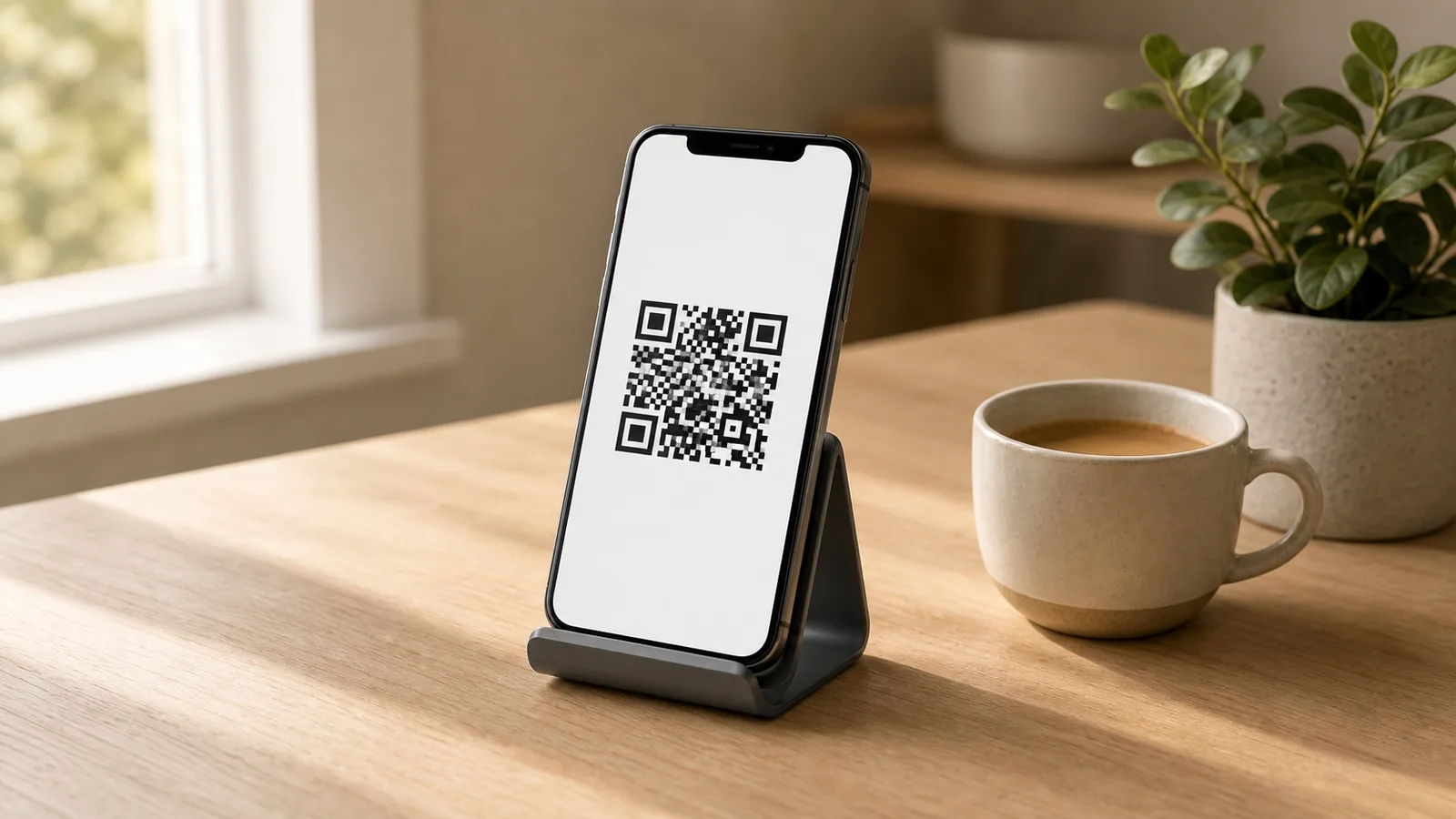
这是大多数 eSIM 服务商采用的标准方法。购买套餐后,您将通过电子邮件或服务商应用收到一个二维码。
- 前往“设置” > “蜂窝网络”(非美国手机上为“移动服务”)。
- 点击“添加蜂窝数据套餐”或“添加 eSIM”。
- 选择“使用二维码”,并扫描运营商提供的二维码。
- 按照屏幕上的提示操作。系统会要求您为套餐命名(例如“旅行 eSIM”即可)。
- 当系统询问使用哪条线路进行数据连接时,请选择“旅行 eSIM”。请将您的本地套餐保留为主线路。
- 若用于国际漫游,请为旅行 eSIM 开启“数据漫游”功能。
通过运营商应用安装
部分运营商(如Airalo、Holafly等)支持通过其应用直接购买并安装。下载应用,在应用内购买套餐,系统将自动完成安装。效果相同,步骤更少。
顺畅设置小贴士
请在出行前通过Wi-Fi完成此操作。大多数eSIM激活都需要网络连接才能完成。若等到抵达目的地且没有Wi-Fi时才操作,安装可能会失败。
将旅行eSIM设为辅助数据线路。保持本地套餐处于激活状态,以便接收来电和短信。在“蜂窝数据”设置中选择旅行eSIM。若不希望手机自动切换回本地套餐(这可能产生漫游费用),请关闭“允许蜂窝数据切换”功能。
每个二维码仅限使用一次。若需在新设备上重新安装,您需要向运营商索取新的二维码。
安装失败时的处理方法
首先检查激活有效期。部分 eSIM 套餐若在购买后 30 天内未激活将失效。如果您提前数月购买套餐却从未激活,这可能是问题所在。
重启手机并重试。大多数安装失败是由临时网络连接故障引起的。
若二维码无法清晰扫描(光线不足、屏幕反光),请向运营商索取手动激活码。大多数运营商会提供 SM-DP+ 地址及手动输入的激活码。
仍然无法解决?请联系运营商客服。通常只需获取一个新的二维码即可解决问题。
常见问题
哪些iPhone支持eSIM?+
从 iPhone XS 和 XR 开始的所有 iPhone 机型,涵盖了 2018 年以来发布的所有型号。在美国销售的 iPhone 14 及后续机型均仅支持 eSIM,完全没有实体 SIM 卡槽。
如何在 iPhone 上安装 eSIM?+
进入“设置”,然后选择“蜂窝网络”,点击“添加 eSIM”或“添加蜂窝数据套餐”,选择“使用二维码”,并扫描运营商提供的二维码。为该套餐命名,将其设为数据连接,并开启“数据漫游”以供国际使用。请在出行前通过 Wi-Fi 完成此操作。
如果我的 iPhone 上 eSIM 安装失败,该怎么办?+
请确认套餐的激活期限尚未过期,重启手机后再次尝试;如果仍无法扫描二维码,请向运营商索取手动输入的 SM-DP+ 地址和激活码。如果仍然无法激活,请申请新的二维码。