Cómo activar eSIM en iPhone: configura tu eSIM de viaje (2026)
Cómo configurar y activar una eSIM de viaje en iPhone antes de salir: con la app, un código QR o a mano, y qué hacer si la eSIM no funciona.
Respuesta rápida
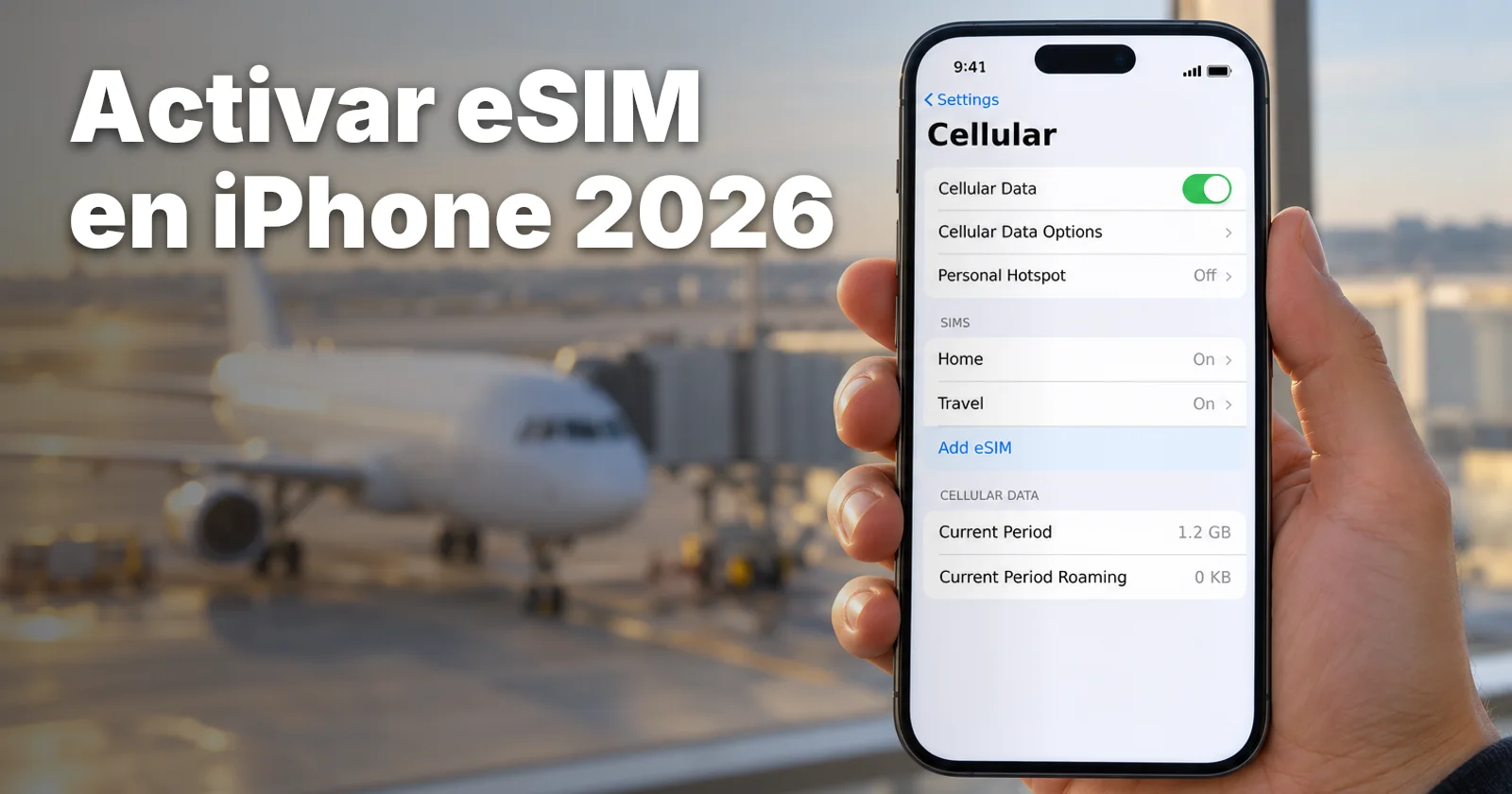
Cómo activar una eSIM en iPhone: toca el botón de instalación en la app de tu proveedor, o apunta la cámara a su código QR en Ajustes > Datos móviles > Añadir eSIM, cuando todavía estés en casa con Wi-Fi. Al aterrizar, activa la línea y elígela en Datos móviles. La mayoría de los planes no empiezan hasta ese momento.
Ya has pagado tu eSIM de viaje y el vuelo sale dentro de unos días. Entonces abres los ajustes del iPhone. Hay un código QR del proveedor que escanear, una segunda línea junto a tu número de siempre e interruptores que nunca has tocado. Basta un interruptor mal puesto para que, en el extranjero, tus datos sigan en el plan de casa, donde pueden cobrarte itinerancia.
Activar una eSIM en el iPhone es, sobre todo, cuestión de orden, y el orden correcto te da una línea que funciona desde tu primera hora en el destino. Primero comprueba que tu iPhone es compatible con eSIM y que no está bloqueado por tu operador. Después instala la eSIM de una de las cuatro formas, con el propio vídeo de configuración de Apple como ayuda, y prepárala para el viaje.
La última parte explica qué hacer cuando el iPhone muestra Sin servicio y cómo eliminar la eSIM al volver a casa. Si es tu primera eSIM, nuestra guía qué es una eSIM explica cómo funciona esta tecnología.
En este artículo
- Qué iPhone son compatibles con eSIM: iPhone XR, XS y posteriores, libres
- Cómo añadir una eSIM al iPhone: cuatro formas de instalarla
- Instala en casa, activa al llegar: cuándo configurar una eSIM de viaje
- Cómo activar la eSIM en iPhone: ajustes para tu viaje
- La eSIM no funciona en iPhone: Sin servicio y activación atascada
- Cómo eliminar una eSIM del iPhone después del viaje
Qué iPhone son compatibles con eSIM: iPhone XR, XS y posteriores, libres
Todos los iPhone a partir del XR y el XS admiten eSIM: Apple nombra el iPhone XS, el iPhone XS Max y el iPhone XR «o posterior». Eso incluye las series 11 a 17 y el 16e, además del 17e, el iPhone Air, el 18 Pro y el 18 Pro Max. Estos cuatro últimos son los únicos con eSIM entre los modelos que se venden en China continental. El iPhone X, el iPhone 8 y los modelos anteriores solo aceptan tarjeta nano-SIM.
Los iPhone 14 y posteriores comprados en Estados Unidos no tienen bandeja SIM y funcionan solo con eSIM. Los modelos con bandeja admiten una eSIM y una SIM física, y en eSIM o SIM física te explico cuál conviene para tu viaje.
Para usar una tarjeta eSIM de viaje de otra compañía, el iPhone además no puede estar bloqueado por tu operador. Abre Ajustes > General > Información y mira junto a Bloqueo del operador: «Sin restricción de SIM» significa que el teléfono es libre. Apple no puede quitar un bloqueo. Solo puede hacerlo tu operador, y puede tardar unos días.
Esta lista no está completa. Si tu modelo no aparece, revisa los ajustes del teléfono o marca *#06# para ver si tiene un EID.
Apple44 modelos
- iPhone 18 Pro Max
- iPhone 18 Pro
- iPhone 17 Pro Max
- iPhone 17 Pro
- iPhone 17
- iPhone 17e
- iPhone Air
- iPhone 16 Pro Max
- iPhone 16 Pro
- iPhone 16 Plus
- iPhone 16
- iPhone 16e
- iPhone 15 Pro Max
- iPhone 15 Pro
- iPhone 15 Plus
- iPhone 15
- iPhone 14 Pro Max
- iPhone 14 Pro
- iPhone 14 Plus
- iPhone 14
- iPhone 13 Pro Max
- iPhone 13 Pro
- iPhone 13 mini
- iPhone 13
- iPhone 12 Pro Max
- iPhone 12 Pro
- iPhone 12 mini
- iPhone 12
- iPhone 11 Pro Max
- iPhone 11 Pro
- iPhone 11
- iPhone XS Max
- iPhone XS
- iPhone XR
- iPhone SE 3 (2022)
- iPhone SE 2 (2020)
- iPad Pro 11-inch (1st Gen or later)
- iPad Pro 12.9-inch (3rd Gen or later)
- iPad Air (3rd Gen or later)
- iPad (7th Gen or later)
- iPad mini (5th Gen or later)
- Apple Watch Series 3–10 (GPS + Cellular)
- Apple Watch Ultra 1 & 2
- Apple Watch SE (All Gen)
En un Samsung, un Pixel o un Xiaomi los menús son distintos, así que sigue mejor la guía cómo instalar una eSIM en Android.
Cómo añadir una eSIM al iPhone: cuatro formas de instalarla
Hay cuatro formas de instalar una eSIM en el iPhone: la app del proveedor, un código QR, los datos introducidos a mano o un enlace. Cuál usas depende de lo que te envíe tu proveedor después de la compra.
Según el idioma y la región del iPhone, Datos móviles puede aparecer como Celular, y las versiones antiguas de iOS dicen Añadir plan de datos móviles donde las nuevas dicen Añadir eSIM.
Si tu iPhone muestra Ver opciones de viaje (View Travel Options) en Ajustes > Datos móviles > Añadir eSIM, el Manual de uso del iPhone de Apple lo indica como una vía para instalar una eSIM de viaje.
El propio vídeo del soporte técnico de Apple enseña cómo configurar una eSIM en el iPhone.
Instala la eSIM desde la app del proveedor con un toque
Una app de eSIM de viaje puede instalar la eSIM por ti, sin código QR que escanear ni códigos que introducir. En la app de Airalo, el botón que lo hace es Start installation (Iniciar instalación).
Prueba: Airalo confirma que puedes instalar la eSIM desde su app con Start installation
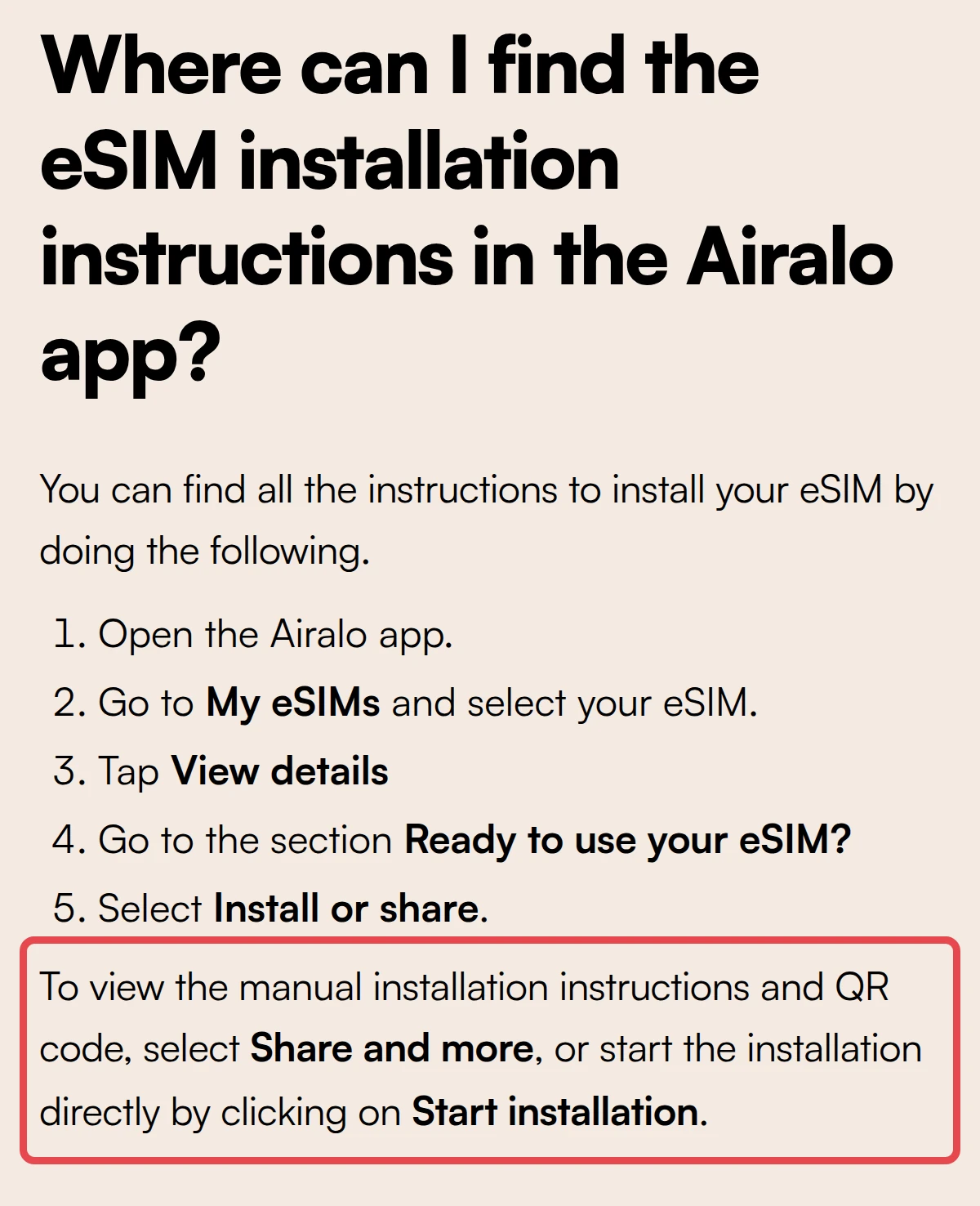
- En la app de Airalo, abre My eSIMs (Mis eSIM).
- Elige tu eSIM.
- Toca View details (Ver detalles).
- Toca Install or share (Instalar o compartir).
- Toca Start installation.
- Toca Continue (Continuar) hasta que empiece la activación.
- Permite que se active la eSIM si el iPhone te lo pide.
- Toca Done (Listo) cuando termine, lo que puede tardar unos minutos.
- Toca Connect Later (Conectar más tarde) si Airalo te pregunta si ya estás en tu destino y todavía no has llegado.
Airalo dice que este método directo es el más rápido. Sus precios, sus planes y lo que dicen los compradores están en mi reseña de Airalo eSIM.
En Nomad, el botón se llama de otra forma:
- Abre la app de Nomad.
- Elige tu eSIM.
- Toca Add eSIM to Your Phone (Añadir la eSIM a tu teléfono).
- Sigue las instrucciones de la app.
Para ver los planes y precios de Nomad, lee mi reseña de Nomad eSIM.
Añade una eSIM con un código QR
El código QR de tu proveedor se añade desde la app Ajustes, donde la cámara del iPhone lo lee:
- Abre Ajustes.
- Toca Datos móviles.
- Toca Añadir eSIM. Puede que antes tengas que tocar Otras opciones.
- Toca Usar código QR.
- Apunta la cámara al código.
- Introduce el código de confirmación si tu proveedor te dio uno.
- Toca Continuar.
También sirve la app Cámara. Escanea el código y toca la notificación Plan de datos móviles detectado.
¿Y si el código QR está en el mismo iPhone? Con iOS 17.4 o posterior, mantén pulsado el código en tu app de correo predeterminada o en el navegador y toca Añadir eSIM. La página de ayuda de Nomad da una forma más: guarda una captura del código en Fotos y toca Usar código QR > Abrir Fotos.
Añade una eSIM sin código QR: dirección SM-DP+ y código de activación
La forma manual no necesita la cámara, solo dos líneas del correo o de la app de tu proveedor.
- Abre Ajustes > Datos móviles.
- Toca Añadir eSIM.
- Toca Usar código QR.
- Toca Introducir datos manualmente en la parte inferior de la pantalla.
- Pega la Dirección SM-DP+.
- Pega el Código de activación.
- Deja vacío el Código de confirmación, salvo que tu proveedor te haya dado uno.
- Toca Siguiente.
Si puedes, copia y pega las dos líneas.
Enlace de activación y activación por el operador
Algunos proveedores envían un enlace en lugar de un código QR. Funciona con iOS 17.4 o posterior:
- Abre el mensaje en el propio iPhone.
- Toca el enlace.
- Toca Permitir en Activar nueva eSIM.
Tu operador de casa también puede enviar la eSIM directamente al teléfono: toca Plan de datos móviles del operador listo para instalarse y después Continuar. Algunos operadores usan su propia app.
La transferencia rápida de eSIM es para tu número de casa
La transferencia rápida de eSIM pasa el número de teléfono de tu iPhone anterior a uno nuevo sin llamar a tu operador, si el operador lo admite. Los dos teléfonos necesitan:
- la misma cuenta de Apple
- el Bluetooth activado
- iOS 18.4 o posterior
En cuanto se activa el plan en el iPhone nuevo, la SIM antigua deja de funcionar.
Instala en casa, activa al llegar: cuándo configurar una eSIM de viaje
Configura la eSIM de viaje en casa antes del vuelo y actívala al aterrizar. Recomiendo ese orden porque la descarga necesita conexión, y al aterrizar puede que no tengas ninguna. En Airalo, la mayoría de los planes solo empiezan cuando la eSIM se conecta a una red móvil de su zona de cobertura, así que instalarla antes normalmente no te cuesta días de plan.
Prueba: Airalo confirma que la mayoría de los planes empiezan cuando la eSIM se conecta a una red de su zona de cobertura
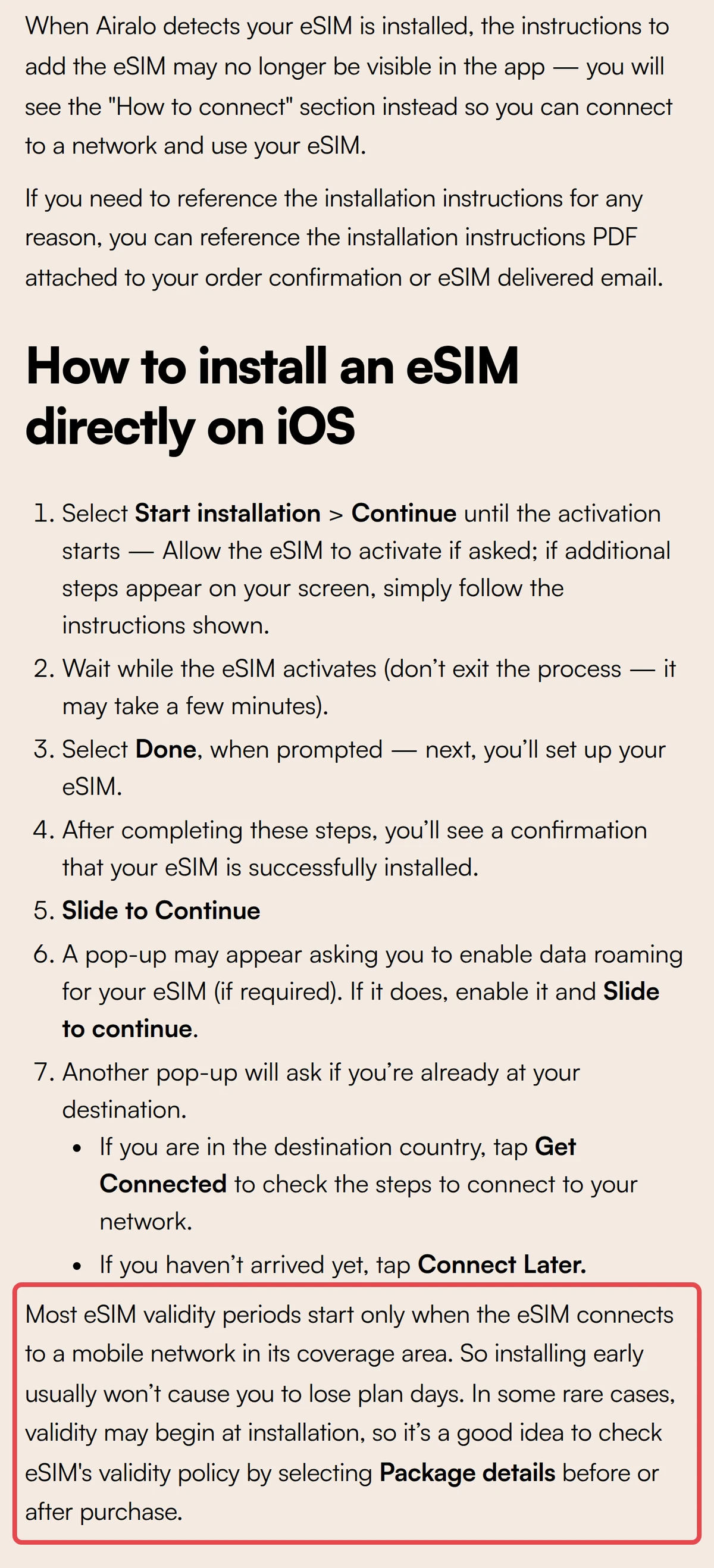
En casos poco frecuentes, un plan de Airalo empieza al instalarlo. En Nomad, un plan suele empezar cuando se conecta a una red. Otros proveedores tienen sus propias reglas, así que comprueba la regla de validez de tu plan; en la app de Airalo está en Package details (Detalles del paquete).
Un plan regional o global que incluye tu país puede empezar a contar días en casa, en cuanto se conecta a una red local, advierte Holafly, que aconseja instalar ese tipo de plan solo un día antes del viaje.
Instalar y activar una eSIM en el iPhone son dos pasos distintos. Airalo marca una eSIM como Installed (instalada) cuando el perfil ya está en tu teléfono, y como In Use (en uso) cuando se ha conectado a una red móvil y ha empezado una sesión de datos.
Al terminar la instalación, Apple te pide que pongas nombre a las dos líneas, y nombres como Casa y Viaje ayudan a distinguirlas. Después eliges un número predeterminado para llamadas y mensajes, y las líneas para iMessage y FaceTime. Deja tu número de casa como predeterminado. La eSIM de viaje solo se encarga de los datos móviles cuando la activas en el extranjero.
La guía de Apple para usar una eSIM cuando viajas incluye una pantalla más en iOS 26 y posteriores. Si compras una eSIM de viaje antes de salir, puede que el iPhone te pregunte si piensas usarla en casa o durante el viaje.
Cómo activar la eSIM en iPhone: ajustes para tu viaje
Para activar la eSIM en el iPhone, enciende su línea y elígela como línea de Datos móviles. La configuración completa para el viaje tiene nueve pasos:
- En Ajustes > Datos móviles, toca tu eSIM de viaje.
- Enciende Activar esta línea.
- Toca Opciones de datos móviles.
- Activa Itinerancia de datos si tu proveedor te lo indica.
- Vuelve a Datos móviles y toca tu línea de casa.
- En sus Opciones de datos móviles, desactiva Itinerancia de datos.
- Vuelve a Datos móviles y toca la opción Datos móviles.
- Elige la eSIM de viaje.
- Desactiva Permitir cambio de datos móviles.
El manual de uso de Apple advierte que, con Permitir cambio de datos móviles activado, el iPhone usa una línea u otra según la cobertura, y que puedes pagar itinerancia si la itinerancia de datos está activada. Los pasos de configuración de Airalo lo desactivan. Yo también lo recomiendo desactivado, porque así los datos se quedan en la eSIM de viaje.
En la línea de viaje, Nomad indica que actives Itinerancia de datos después de la instalación, y Airalo muestra el ajuste correcto en su app.
Con iOS 26 y posteriores, el iPhone puede mostrar Activa la eSIM de Viaje al llegar. Tócalo y elige Solo eSIM de viaje (Travel eSIM Only) o eSIM de viaje y eSIM actual (Travel eSIM and Current eSIM). Con las dos líneas activas, los datos van por la eSIM de viaje. Después aparece un aviso del Modo de datos reducidos, y con Ahora no lo saltas.
Tu eSIM de casa puede seguir generando cargos de itinerancia mientras la eSIM de viaje lleva tus datos, advierte Apple. Si dejas la línea de casa activada, te siguen llegando las llamadas y los mensajes a tu número. En AT&T, por ejemplo, contestar una llamada en tu número de casa en el extranjero activa un Day Pass de 12,00 USD para ese día. Si desactivas la línea de casa, FaceTime e iMessage siguen funcionando con tu número de casa.
En todos mis viajes paso los datos del móvil al portátil. Compartir Internet usa la línea que lleva los datos móviles, así que, con la eSIM de viaje como línea de datos, un portátil conectado al hotspot gasta el plan de viaje, no el de casa. Cada proveedor tiene su propia regla para el hotspot, y los detalles de tu plan la indican.
Al volver a casa, iOS 26 y posteriores pueden desactivar la eSIM de viaje y volver a activar tu SIM de casa por sí solos, según tu país o región. Si no ocurre, comprueba que Activar esta línea está encendido en tu línea de casa y desactiva la línea de viaje.
La eSIM no funciona en iPhone: Sin servicio y activación atascada
Si la eSIM no funciona en el iPhone, revisa primero tres ajustes de la configuración del viaje: la línea, Datos móviles e Itinerancia de datos. Si arriba en la pantalla sigue apareciendo Sin servicio o Buscando, prueba las cinco soluciones de Apple:
- Activa el Modo Avión entre 15 y 30 segundos y luego desactívalo.
- En Ajustes > Datos móviles, desactiva la línea y vuelve a activarla.
- En Ajustes > General > Fecha y hora, comprueba que Ajuste automático está activado después de aterrizar.
- Reinicia el iPhone.
- En Ajustes > General > Información, toca la versión que aparece junto a Operador para buscar una actualización de los ajustes del operador.
Después, abre la app de tu proveedor. Airalo, por ejemplo, puede mostrar un APN (un ajuste de red) que tienes que escribir tal cual, o una red que elegir en Selección de red con la opción Automática desactivada.
El mensaje «No se puede añadir la eSIM» o «Este código ya no es válido» (en inglés, «eSIM cannot be added» y «This code is no longer valid») casi siempre significa que la eSIM ya se instaló con el primer escaneo, según la ayuda de configuración de Holafly. No vuelvas a escanear el código todavía. Busca antes la nueva línea en Ajustes > Datos móviles. En Nomad, un código QR solo funciona una vez.
No borres la eSIM para arreglarlo. La página de Apple sobre cómo borrar una eSIM lo desaconseja como forma de solucionar problemas, salvo que tu operador te lo indique.
Si la activación se queda atascada o la línea sigue sin conectarse, escribe al soporte de tu proveedor. Dales el mensaje de error que ves en pantalla y tu IMEI o EID, los números de identificación de tu iPhone, que están en Ajustes > General > Información. Con iOS 18 o posterior, la app Soporte de Apple puede hacer diagnósticos adicionales.
Cómo eliminar una eSIM del iPhone después del viaje
Antes de eliminar una eSIM del iPhone después del viaje, mira lo que le queda. Si al plan le quedan datos o puede que lo recargues para el próximo viaje, no elimines todavía la eSIM de viaje. Mejor desactiva su línea. Así la eSIM se queda esperando en Ajustes > Datos móviles, junto a tu número de casa.
Cuando ya no necesites el plan, los pasos de Apple son solo unos toques:
- Abre Ajustes.
- Toca Datos móviles.
- Si es tu único plan, toca Eliminar eSIM.
- Si tienes más de un plan, toca el plan de la eSIM de viaje y después Eliminar plan.
Antes de vender el iPhone, entregarlo como parte del pago de otro o regalarlo, Apple aconseja borrar la eSIM.
Cuando llegue el próximo viaje, compara planes y encuentra una eSIM barata para tu destino.
Preguntas frecuentes
¿Puedo añadir yo mismo una eSIM a mi iPhone?+
Sí, puedes configurar la eSIM en el iPhone tú mismo: una eSIM de viaje no necesita ir a una tienda ni hacer ninguna llamada. Si la instalación con un toque en la app de Airalo no te funciona, ve a My eSIMs > View details > Install or share y toca Share and more (Compartir y más) en lugar de Start installation. Ahí aparecen el código QR y las instrucciones de instalación manual, así que puedes terminar la configuración por tu cuenta.
¿Tienen eSIM el iPhone 17 y el iPhone 18 Pro?+
Sí, el iPhone 17, el 17 Pro y el 17 Pro Max admiten eSIM, salvo los modelos vendidos en China continental. El 17e, el 18 Pro y el 18 Pro Max también la admiten en China continental. Si los compras en Estados Unidos, Canadá, México, Japón o en los demás lugares de la lista de Apple, como los Emiratos Árabes Unidos y Arabia Saudí, estos modelos no tienen bandeja SIM y funcionan solo con eSIM. Los modelos comprados en otros lugares, fuera de China continental, admiten una eSIM y una tarjeta nano-SIM. El iPhone Air funciona solo con eSIM, lo compres donde lo compres.
¿Cuántas eSIM puede tener un iPhone?+
Se pueden guardar ocho o más, según Apple, pero solo funcionan dos líneas a la vez. En el iPhone 13 y posteriores, y en el iPhone SE (3.ª generación), las dos pueden ser eSIM. El iPhone XR, el XS, el 11 y el 12 usan una eSIM junto a una SIM física. Incluso con dos líneas activas, solo una lleva los datos móviles en cada momento.
¿Cómo cambio entre la tarjeta SIM y la eSIM en el iPhone?+
Ve a Ajustes > Datos móviles y toca cada línea para activarla o desactivarla con Activar esta línea. La opción Datos móviles decide qué línea usa internet, y Línea de voz por omisión (Default Voice Line) decide cuál hace las llamadas y envía los mensajes. La etiqueta que pones en Etiqueta del plan (Cellular Plan Label) aparece en Teléfono, Mensajes y Contactos, así que siempre ves qué línea estás usando.
¿Puedo instalar una eSIM en el iPhone sin Wi-Fi?+
Necesitas conexión, pero no tiene que ser Wi-Fi. El iPhone descarga la eSIM por Wi-Fi o por datos móviles, y Airalo pide una conexión estable, mejor por Wi-Fi. En algunos países y regiones, los iPhone que solo tienen eSIM pueden activarse incluso sin red Wi-Fi, según Apple.
¿Qué pasa si eliminas una eSIM del iPhone?+
La eSIM desaparece del teléfono, y Apple dice que necesitarás una nueva de tu operador. Muchas eSIM de viaje no se pueden reinstalar. Airalo dice que las suyas normalmente no se pueden, y en Nomad depende del plan, así que comprueba la regla de tu proveedor antes de eliminarla. Un restablecimiento completo funciona de otra forma: cuando borras todo el contenido y los ajustes, el iPhone te deja elegir entre borrar la eSIM o conservarla.